Návod k aplikaci Fakturárna
Všechno, co ve Fakturárně uděláte, krok za krokem - od registrace přes první fakturu až po daňová podání.
Začínáme
Po registraci si vyplňte údaje o firmě - použijí se na fakturách i v daňových podáních. Všechno nastavení najdete v menu Nastavení.
Registrace
- Na fakturarna.cz klikněte na „Registrovat se“.
- Vyplňte jméno, e-mail a heslo (alespoň 8 znaků), případně použijte „Založit účet přes Google“.
- Zadejte IČO a klikněte na „Doplnit z ARES“ - název firmy se doplní sám.
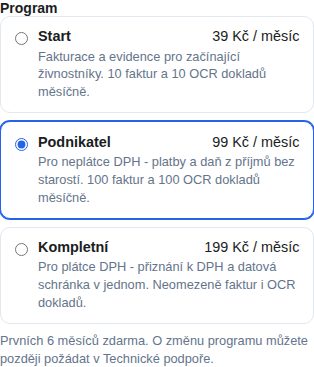
- Zaškrtněte „Jsem plátce DPH“, pokud jím jste, a vyberte program (Start, Podnikatel nebo Kompletní).
- Klikněte na „Vytvořit účet“. Nově registrovaní mají aplikaci na 6 měsíců zdarma.
Programy a měsíční limity
- Start - faktury, klienti, evidence příjmů a výdajů; 10 faktur a 10 dokladů přes OCR za měsíc.
- Podnikatel - navíc moduly pro neplátce DPH (jejich aktuální seznam je v ceníku na úvodní stránce); 100 faktur a 100 dokladů přes OCR za měsíc.
- Kompletní - všechny moduly včetně DPH a datové schránky, bez omezení.
- Čerpání limitu vidíte v menu Faktury a Výdaje / Příjmy. O změnu programu požádáte v Technické podpoře.
Přehled
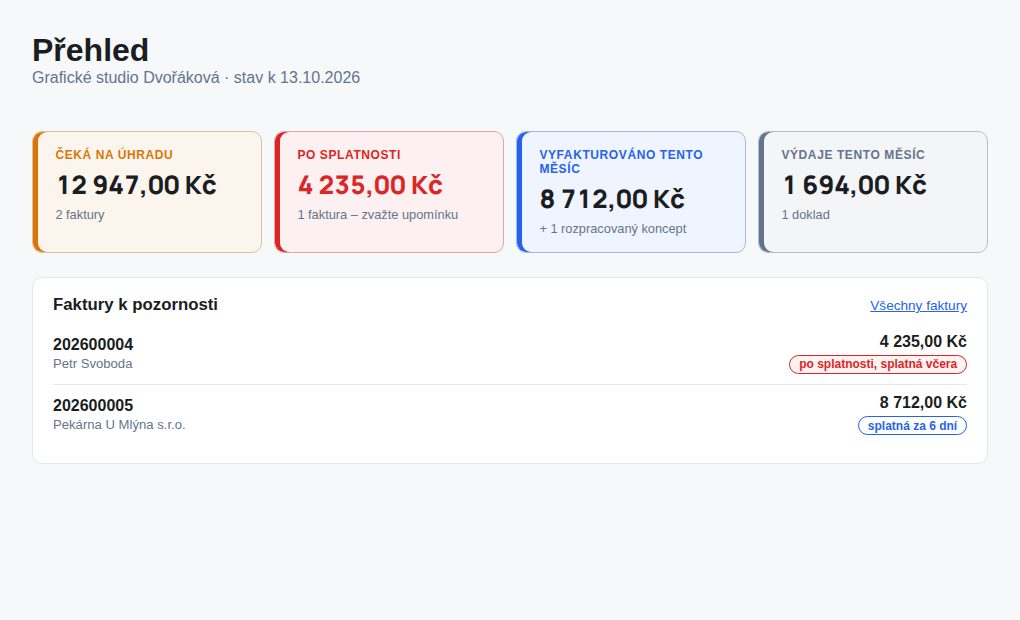
- Po přihlášení uvidíte, kolik peněz čeká na úhradu, co je po splatnosti, kolik jste tento měsíc vyfakturovali a utratili.
- Pod tím jsou faktury, které vyžadují pozornost (po splatnosti nebo se blížící splatností).
Profil firmy (Nastavení → Profil firmy)
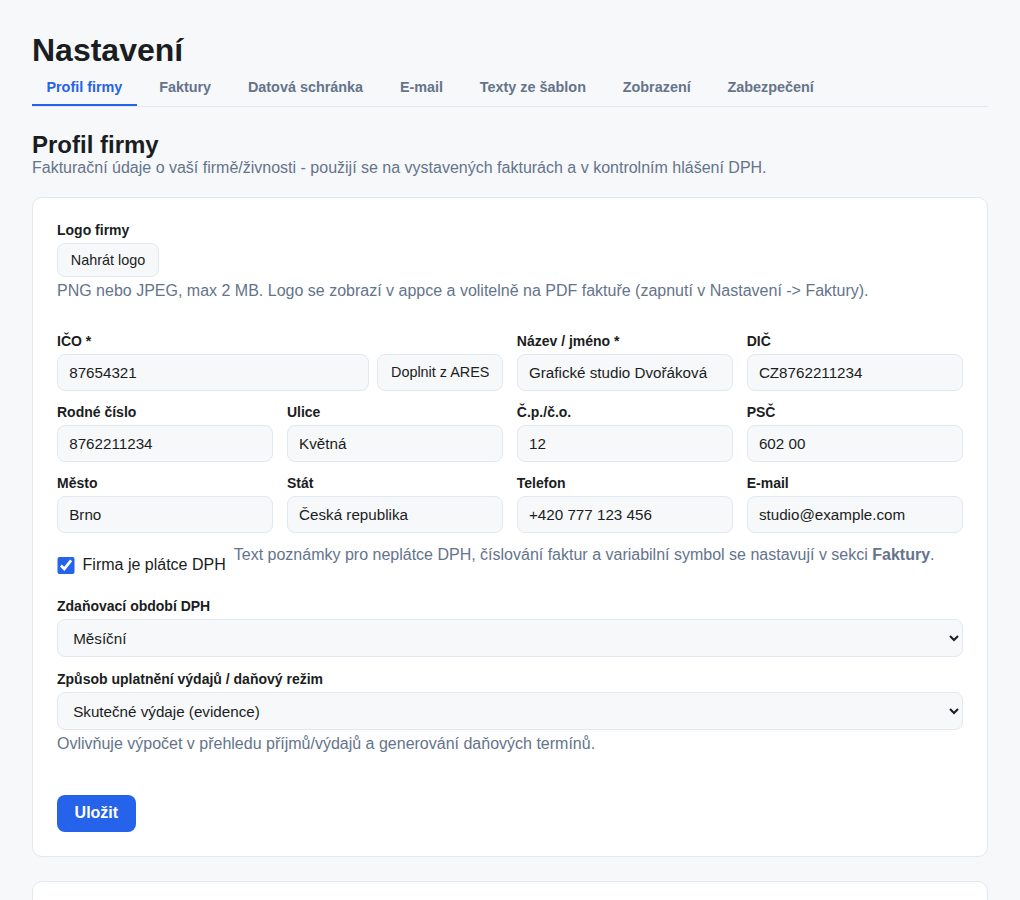
- Zkontrolujte údaje doplněné z ARES (název, DIČ, adresa) a doplňte telefon a e-mail.
- Plátci DPH zaškrtnou „Firma je plátce DPH“ a zvolí „Zdaňovací období DPH“ (měsíční nebo čtvrtletní).
- Vyberte „Způsob uplatnění výdajů / daňový režim“: paušální daň, skutečné výdaje, nebo výdaje procentem z příjmů.
- Volitelně nahrajte logo (PNG nebo JPEG, max 2 MB) a klikněte na „Uložit“.
Nastavení faktur (Nastavení → Faktury)
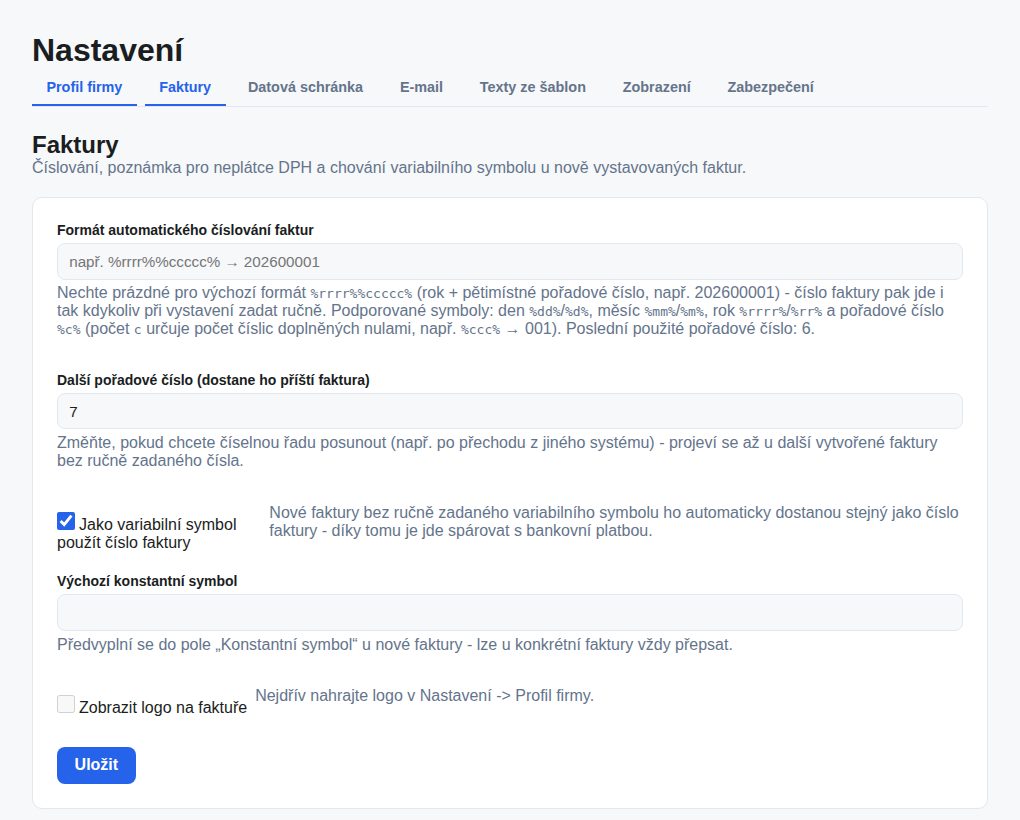
- „Formát automatického číslování faktur“ - prázdné pole znamená rok + pětimístné pořadové číslo (např. 202600001). Číslo lze u každé faktury přepsat ručně.
- „Další pořadové číslo“ - posuňte, pokud navazujete na jiný fakturační systém.
- „Jako variabilní symbol použít číslo faktury“ - doporučujeme nechat zapnuté, platby se pak dají spárovat s fakturami.
- Neplátci DPH si mohou upravit „Text poznámky na faktuře“ (výchozí „Firma není plátce DPH.“).
- „Zobrazit logo na faktuře“ - funguje po nahrání loga v Profilu firmy.
Odesílání e-mailů (Nastavení → E-mail)
- Bez vyplnění se faktury odesílají ze záložní schránky aplikace (klient jako odesílatele uvidí aplikaci).
- Chcete-li odesílat z vlastní adresy, vyplňte SMTP server, přihlašovací jméno a heslo - server se u běžných poskytovatelů doplní sám.
- Klikněte na „Uložit“ a pak na „Test připojení“. U Gmailu a podobných služeb je potřeba „heslo pro aplikace“ - aplikace vám ukáže postup.
Klienti
Databáze odběratelů, kterým vystavujete faktury.
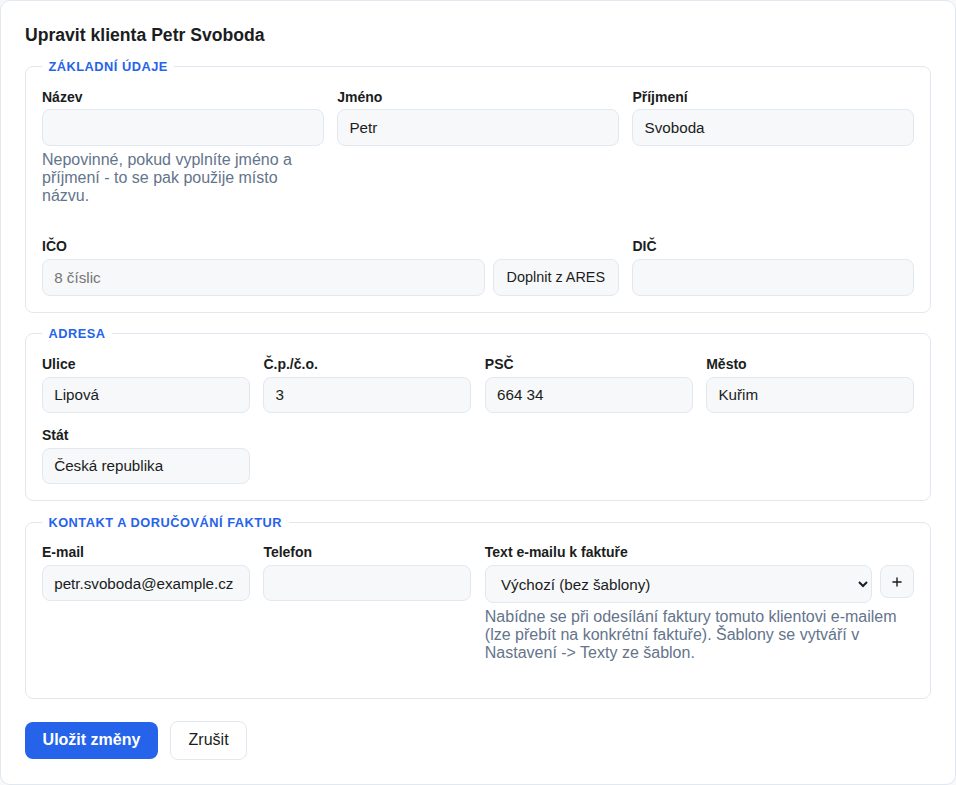
- V menu Klienti klikněte na „+ Nový klient“.
- Zadejte IČO a klikněte na „Doplnit z ARES“ - název, DIČ a adresa se doplní samy. Fyzickou osobu stačí zadat jménem a příjmením.
- Vyplňte e-mail, na který budou chodit faktury.
- Volitelně vyberte „Text e-mailu k faktuře“ - šablonu, která se tomuto klientovi nabídne při odesílání.
- Klikněte na „Uložit klienta“.
- Klienta můžete založit i přímo při vystavování faktury tlačítkem „+ Nový klient“.
- Klienta použitého na faktuře je před smazáním potřeba odemknout tlačítkem 🔒.
Faktury
Faktura se vystavuje ve formuláři, který vypadá jako výsledné PDF. Ke každé faktuře se automaticky vytvoří i elektronická podoba ISDOC.
Vystavení faktury
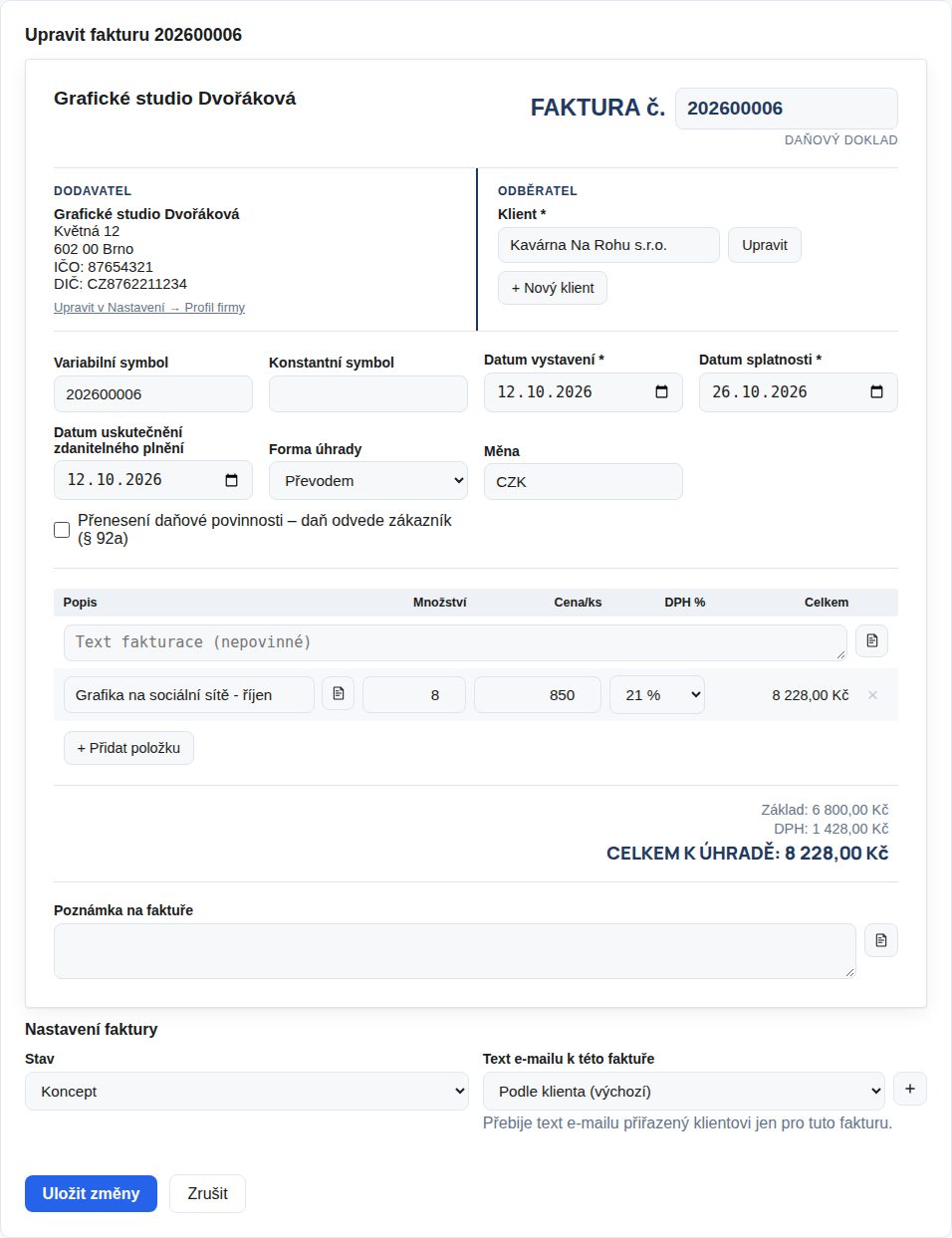
- V menu Faktury klikněte na „+ Nová faktura“.
- Vyberte klienta (pole „Vyhledat klienta…“) nebo založte nového.
- Číslo faktury a variabilní symbol se doplní samy. Zkontrolujte datum vystavení a splatnosti (výchozí je 14 dní) a formu úhrady.
- Vyplňte položky - popis, množství, cenu za kus a u plátce i sazbu DPH. Další řádek přidáte tlačítkem „+ Přidat položku“.
- Klikněte na „Uložit fakturu“. Faktura je ve stavu Koncept.
- Ikona „Vložit text ze šablony“ u položek, textu fakturace a poznámky vloží uložený text (viz Texty ze šablon).
- Plátci DPH mohou zapnout „Přenesení daňové povinnosti“ - faktura se vystaví bez DPH s textem „Daň odvede zákazník“.
- QR platba se na PDF zobrazí u formy úhrady „Převodem“ a použije první bankovní účet z Nastavení → Bankovní účty.
Odeslání e-mailem
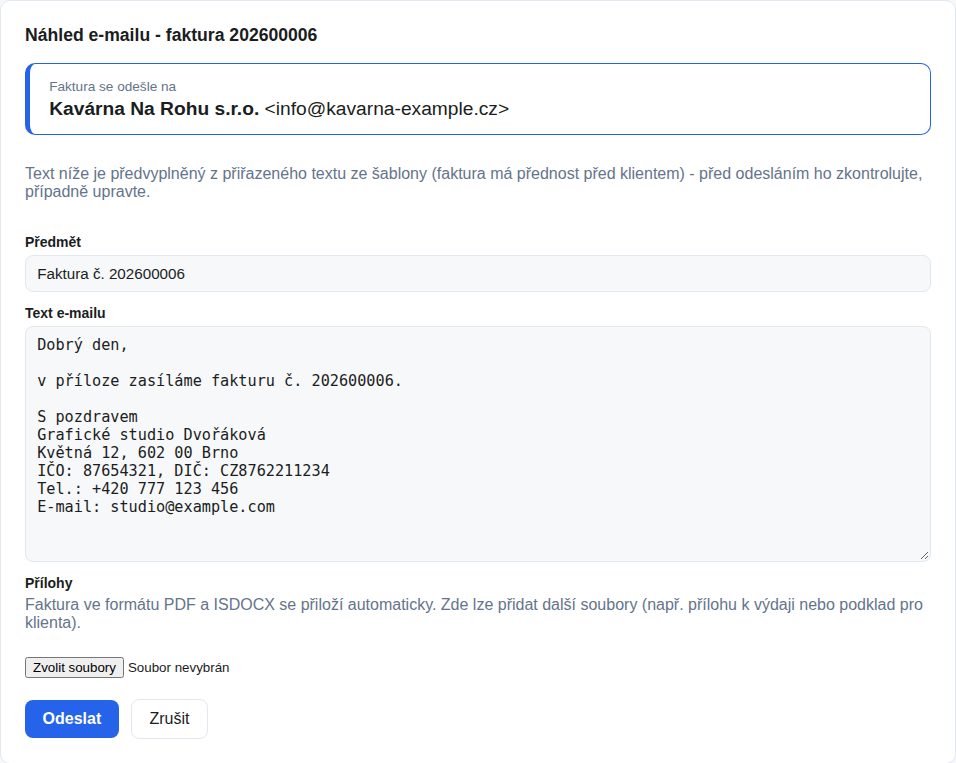
- U faktury ve stavu Koncept klikněte na „Odeslat e-mailem“.
- Zkontrolujte předmět a text e-mailu - doplní se podle šablony přiřazené faktuře, klientovi, nebo podle výchozí šablony.
- PDF i ISDOCX se přiloží automaticky, další soubory můžete přidat v části Přílohy.
- Klikněte na „Odeslat“. Faktura přejde do stavu Odesláno.
Stavy faktury
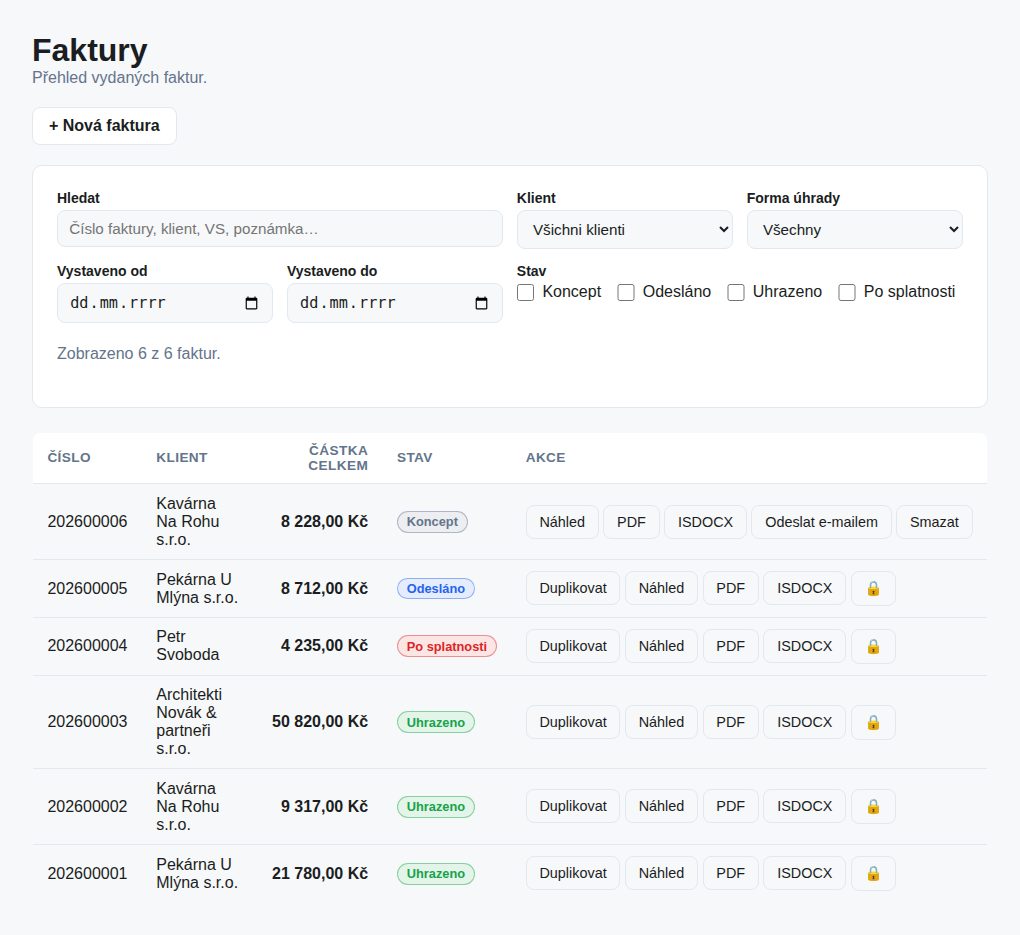
- Koncept - uložená, ale zatím neodeslaná faktura.
- Odesláno - faktura odešla klientovi (e-mailem nebo datovou schránkou).
- Uhrazeno - přišla platba. Nastaví se samo spárováním platby z banky, nebo ručně: otevřete fakturu a v poli „Stav“ zvolte „Uhrazeno“.
- Po splatnosti - nezaplacená faktura po datu splatnosti. Aplikace ji každý den označí sama a klientovi pošle e-mailem upomínku.
Další akce u faktury
- „Náhled“ otevře PDF, „PDF“ a „ISDOCX“ soubory stáhnou. PDF je ve formátu ISDOC.PDF - má ISDOC vložený uvnitř, takže ho účetní programy umí načíst i samotné.
- „Duplikovat“ vytvoří novou fakturu se stejným odběratelem a položkami - číslo a data se nastaví nově.
- Odeslanou nebo uhrazenou fakturu je před smazáním potřeba odemknout tlačítkem 🔒, smazání se potvrzuje dvakrát.
- Seznam faktur můžete filtrovat podle klienta, data vystavení, formy úhrady a stavu.
Texty ze šablon
Uložené texty, které vložíte jedním kliknutím - do poznámky faktury, popisu položky, textu fakturace nebo do e-mailu k faktuře. Najdete je v Nastavení → Texty ze šablon.
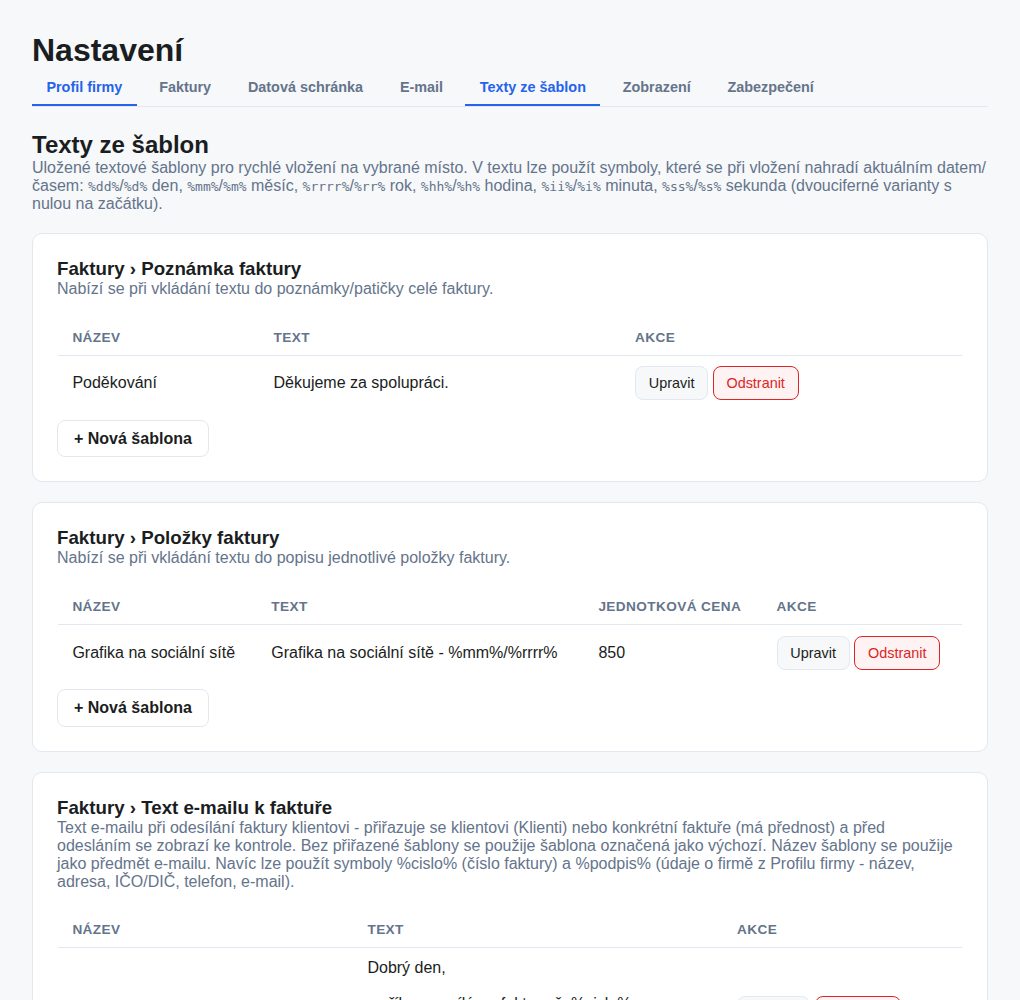
- U každé skupiny klikněte na „+ Nová šablona“, vyplňte název a text šablony a uložte.
- U šablony položky můžete vyplnit i jednotkovou cenu - doplní se do pole Cena/ks.
- U e-mailu k faktuře se název šablony použije jako předmět. Šablona označená „Výchozí“ se použije, když faktura ani klient nemají přiřazenou jinou - výchozí změníte tlačítkem „Nastavit jako výchozí“.
- Symboly %dd%, %mm%, %rrrr% (den, měsíc, rok) a další se při vložení nahradí podle data vystavení faktury, např. „Konzultace za %mm%/%rrrr%“.
- V e-mailu k faktuře navíc fungují %cislo% (číslo faktury) a %podpis% (údaje o firmě z Profilu firmy).
Výdaje a přehled příjmů a výdajů
Evidence výdajů a souhrn pro daňové přiznání. Příjmy se berou z uhrazených faktur, zvlášť se nezadávají.
Výdaj z fotky dokladu
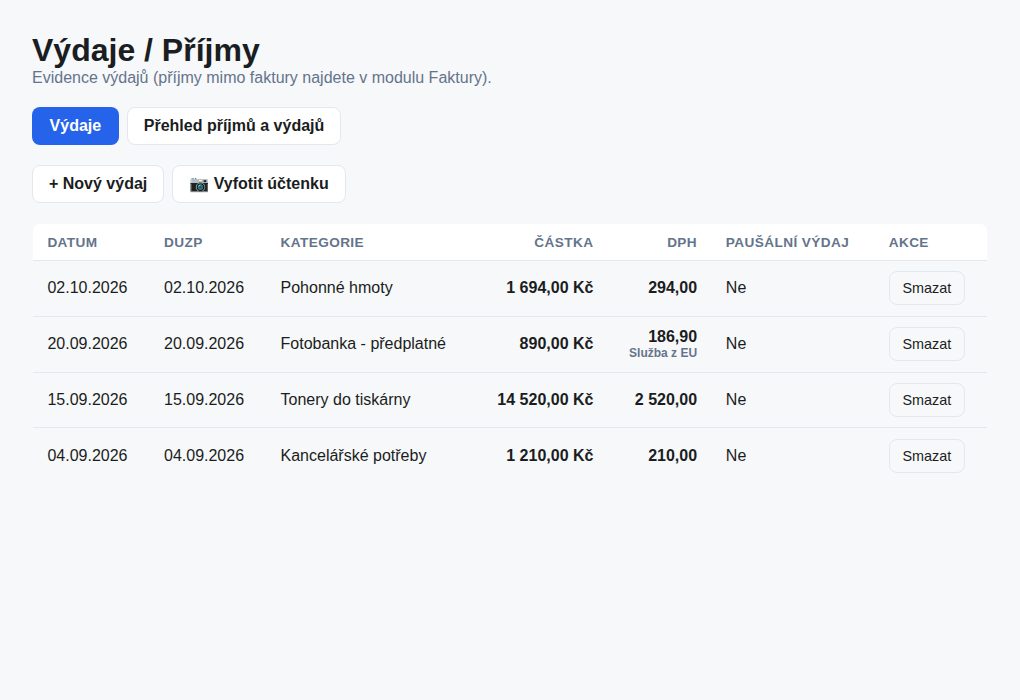
- V menu Výdaje / Příjmy klikněte na „📷 Vyfotit účtenku“ (na mobilu se otevře fotoaparát).
- Aplikace z fotky přečte datum, částku, DPH rozepsané podle sazeb, DIČ dodavatele a číslo dokladu.
- Doplňte kategorii, údaje zkontrolujte podle dokladu a klikněte na „Uložit výdaj“.
Ruční zadání výdaje
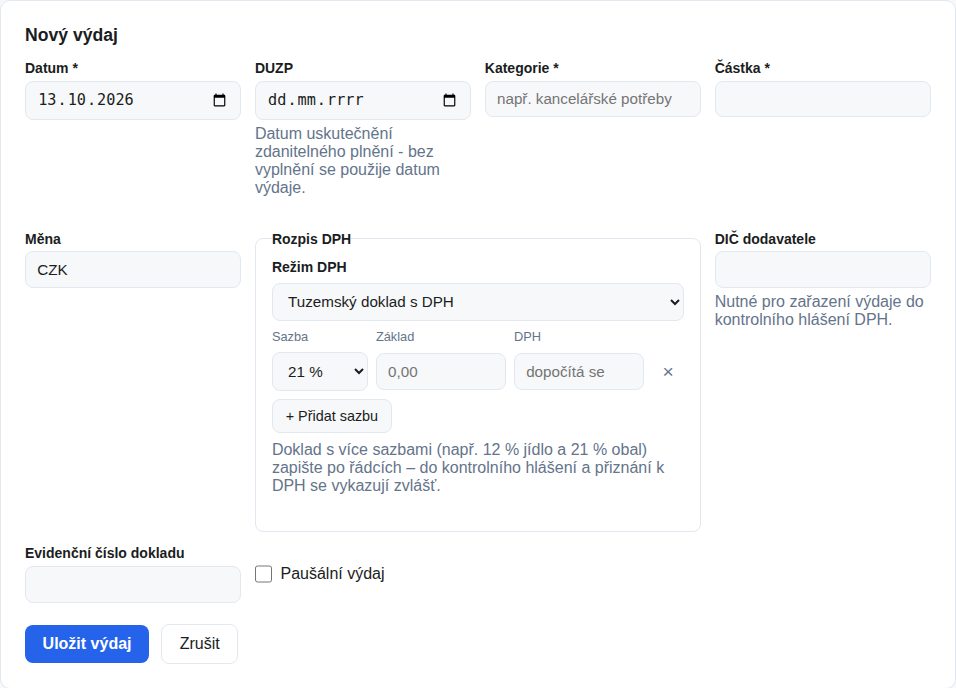
- Klikněte na „+ Nový výdaj“ a vyplňte datum, kategorii a částku.
- Plátci DPH vyplní „Rozpis DPH“ - doklad s více sazbami zapište po řádcích - a zvolí „Režim DPH“ (tuzemský doklad, přenesení daňové povinnosti, zboží nebo služba z EU, služba mimo EU).
- Pro kontrolní hlášení je potřeba „DIČ dodavatele“ a „Evidenční číslo dokladu“.
- Výdaj nejde upravit - chybný výdaj smažte a zadejte znovu.
- Na dokladu s textem „Není daňový doklad“ vás aplikace upozorní, že z něj nelze uplatnit odpočet DPH.
Přehled příjmů a výdajů
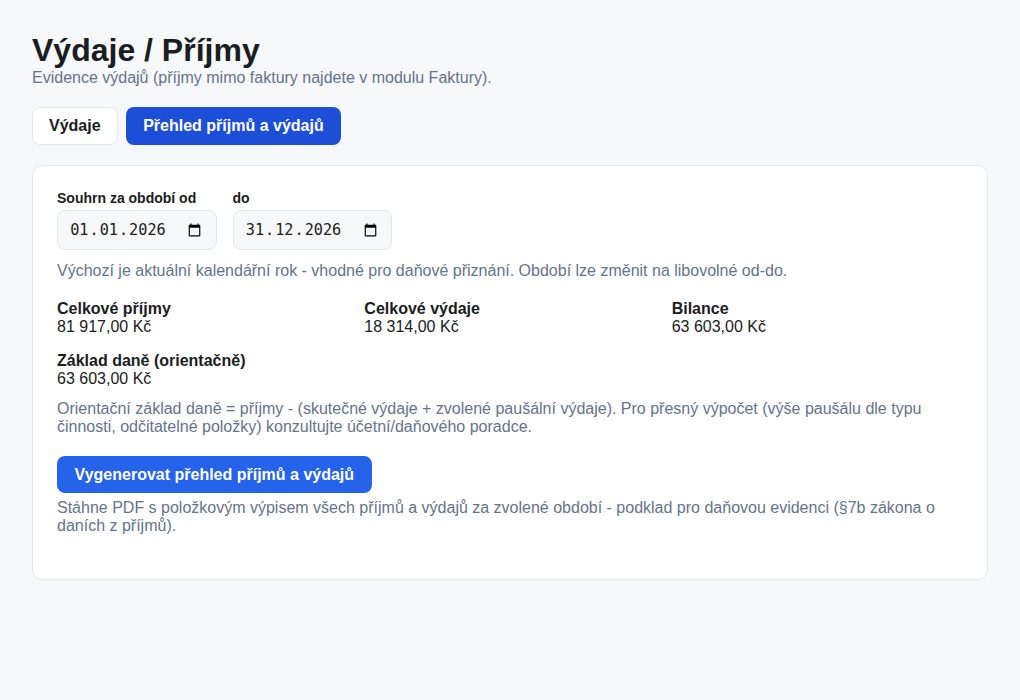
- Na záložce „Přehled příjmů a výdajů“ zvolte období (výchozí je aktuální rok).
- Uvidíte celkové příjmy, výdaje, bilanci a podle daňového režimu i orientační základ daně nebo limit obratu pro paušální daň.
- „Vygenerovat přehled příjmů a výdajů“ stáhne PDF s položkovým výpisem - podklad pro daňovou evidenci.
Bankovní účty a párování plateb
Příchozí platby se párují s fakturami podle variabilního symbolu a spárované faktury se označí jako uhrazené.
Přidání účtu
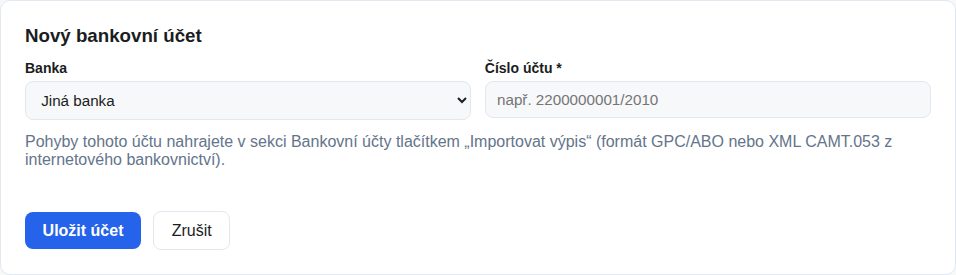
- V Nastavení → Bankovní účty klikněte na „+ Nový bankovní účet“.
- Vyberte banku a zadejte číslo účtu (např. 2200000001/2010).
- U Fio banky vložte API token z internetového bankovnictví (stačí token jen pro čtení) a nechte zapnuté „Synchronizovat účet po přihlášení“.
- Klikněte na „Uložit účet“. První zadaný účet se používá i pro QR platbu na fakturách.
Fio banka - automaticky
- Platby se stáhnou a spárují při každém přihlášení, nebo hned tlačítkem „Synchronizovat“ v menu Bankovní účty.
Ostatní banky - import výpisu
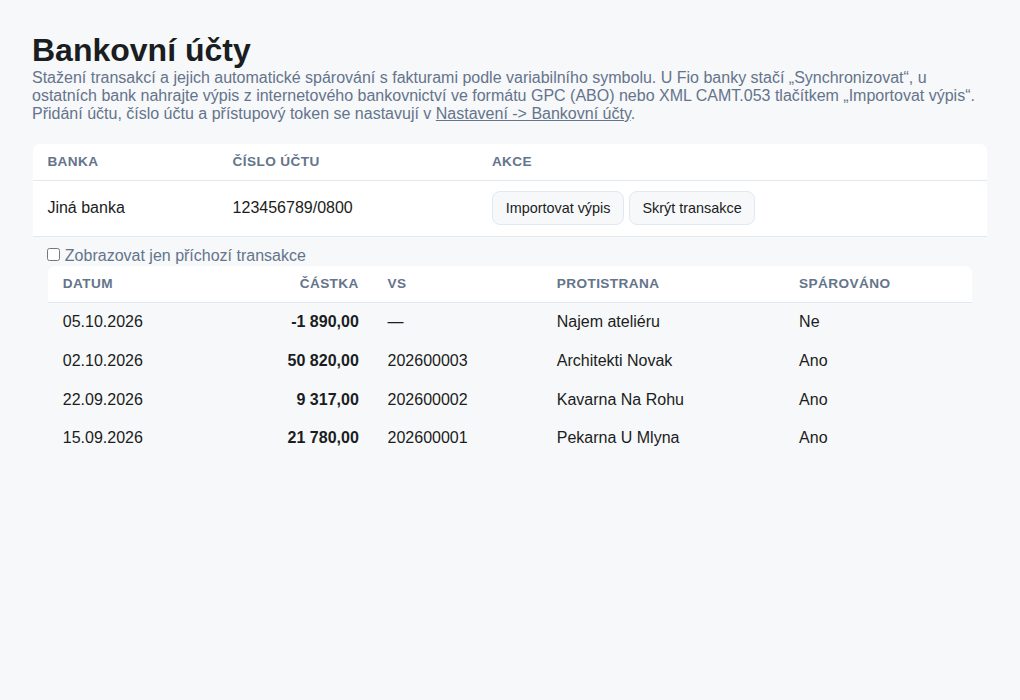
- V internetovém bankovnictví (ČSOB, KB, Česká spořitelna, Raiffeisenbank…) stáhněte výpis ve formátu GPC (ABO) nebo XML CAMT.053.
- V menu Bankovní účty klikněte u účtu na „Importovat výpis“ a vyberte soubor.
- Aplikace ukáže, kolik pohybů načetla a kolik spárovala s fakturami. Opakovaně nahraný výpis nic nezdvojí.
- „Zobrazit transakce“ ukáže stažené pohyby a jestli jsou spárované.
- Platbu se špatným variabilním symbolem aplikace nespáruje - fakturu pak přepněte na „Uhrazeno“ ručně v poli „Stav“.
Ukládání na Google Disk a OneDrive
Odeslané faktury, vyfocené účtenky a přílohy datových zpráv se mohou samy ukládat do vašeho cloudového úložiště. Nastavení je v Nastavení → Úložiště.
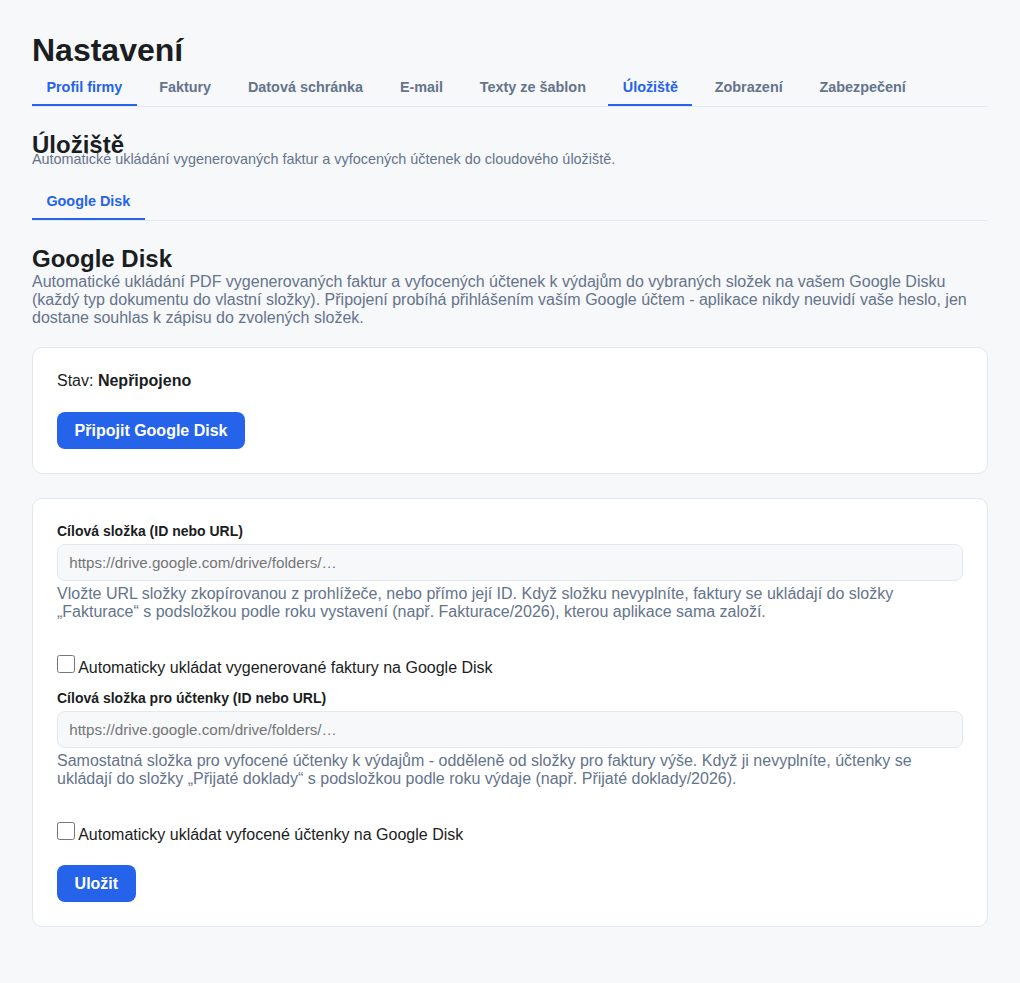
- Otevřete záložku Google Disk nebo OneDrive a klikněte na „Připojit“ - přihlásíte se svým účtem, aplikace vaše heslo neuvidí.
- Zaškrtněte „Automaticky ukládat vygenerované faktury“ a „Automaticky ukládat vyfocené účtenky“ a klikněte na „Uložit“.
- Cílové složky můžete nechat prázdné - faktury se pak ukládají do složky „Fakturace“ a účtenky do „Přijaté doklady“, vždy s podsložkou podle roku (např. Fakturace/2026).
- Faktura se uloží ve chvíli, kdy přejde do stavu Odesláno. Při úpravě odeslané faktury se aplikace zeptá, jestli aktualizovat i kopii.
- U Google Disku zadáváte vlastní složku jako odkaz z prohlížeče nebo její ID, u OneDrive jako cestu (např. Fakturárna/Faktury).
Datová schránka
Příjem a odesílání datových zpráv přímo v aplikaci a odesílání faktur klientům do jejich datové schránky.
Připojení schránky (Nastavení → Datová schránka)
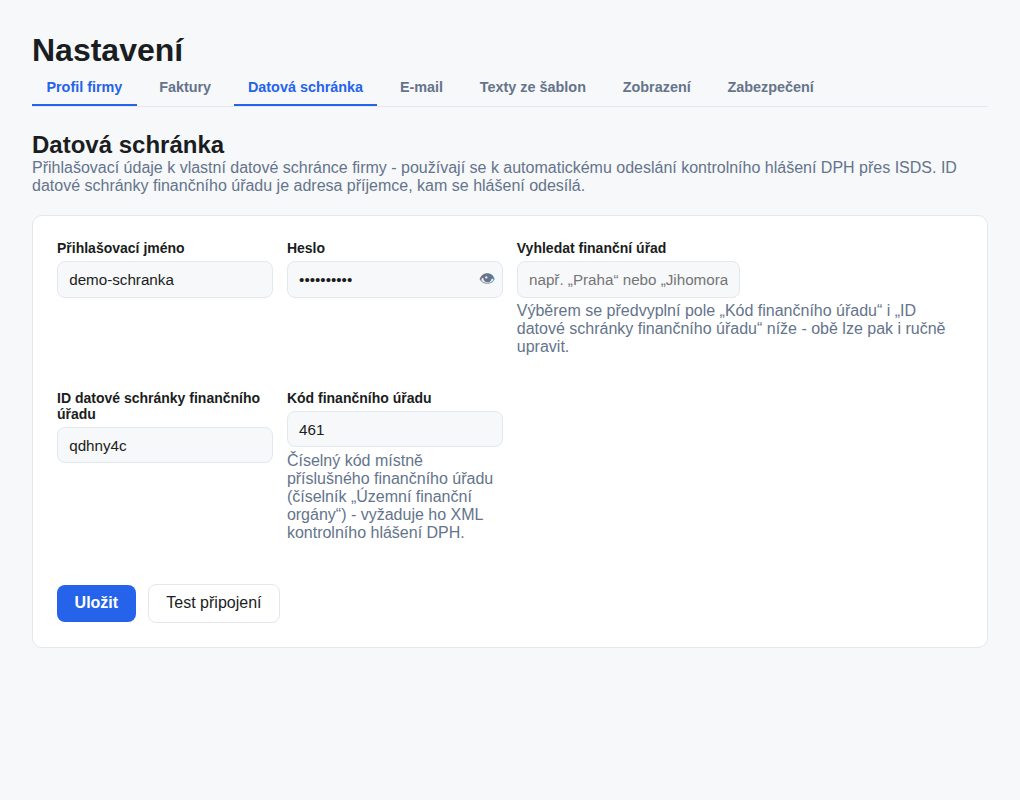
- Vyplňte přihlašovací jméno a heslo k datové schránce firmy.
- Pro daňová podání vyhledejte svůj finanční úřad - ID jeho datové schránky a kód se doplní samy.
- Klikněte na „Uložit“ a ověřte údaje tlačítkem „Test připojení“.
Příjem zpráv
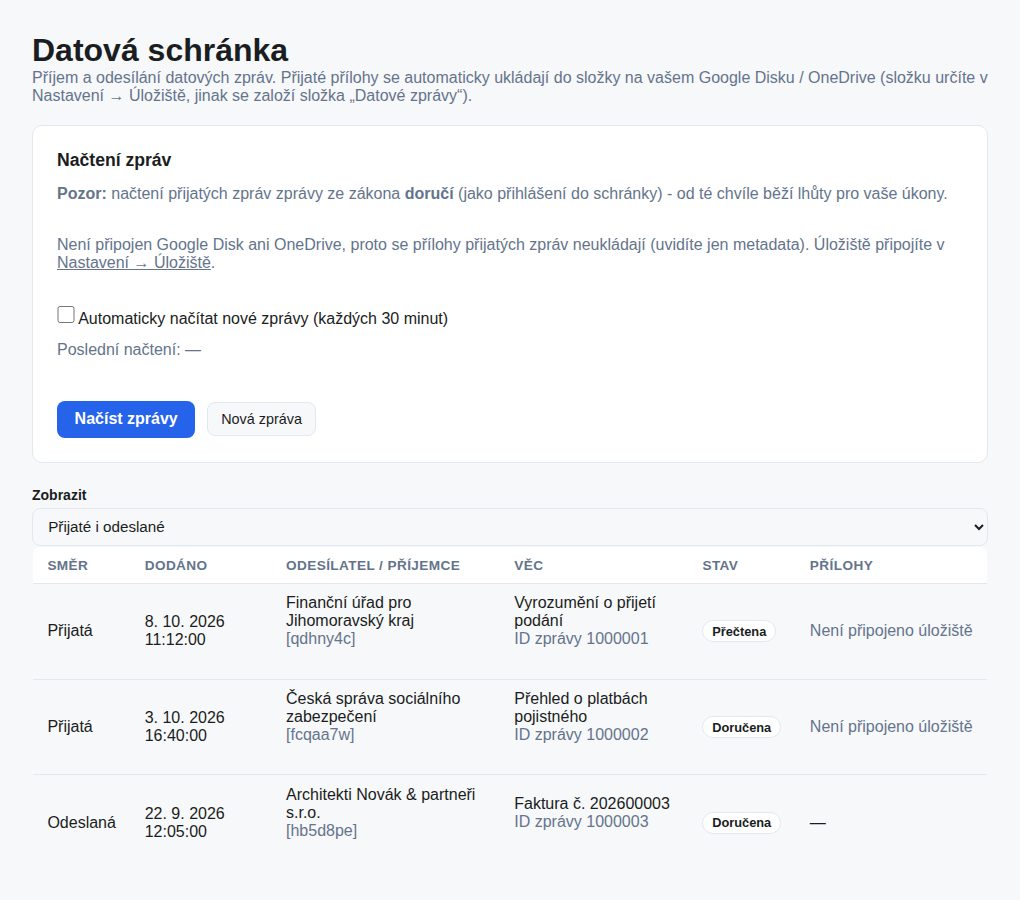
- V menu Datová schránka klikněte na „Načíst zprávy“.
- Pozor: načtení zprávy ze zákona doručí, stejně jako přihlášení do schránky - od té chvíle běží lhůty. Aplikace se vás proto nejdřív zeptá.
- Volitelně zapněte „Automaticky načítat nové zprávy (každých 30 minut)“.
- S připojeným Google Diskem nebo OneDrive se přílohy přijatých zpráv uloží samy do složky „Datové zprávy“ (nebo do složky z Nastavení → Úložiště).
- Přílohy otevřete tlačítkem „Stáhnout a uložit přílohy“, zobrazení přepnete filtrem „Přijaté i odeslané“ / „Jen přijaté“ / „Jen odeslané“.
Odeslání zprávy
- Klikněte na „Nová zpráva“, zadejte ID datové schránky příjemce (7 znaků) a věc.
- Přiložte soubory - první je hlavní dokument, celkem nejvýš 10 MB.
- Klikněte na „Odeslat“ a odeslání potvrďte. Odeslanou zprávu nejde vzít zpět.
Faktura datovou schránkou
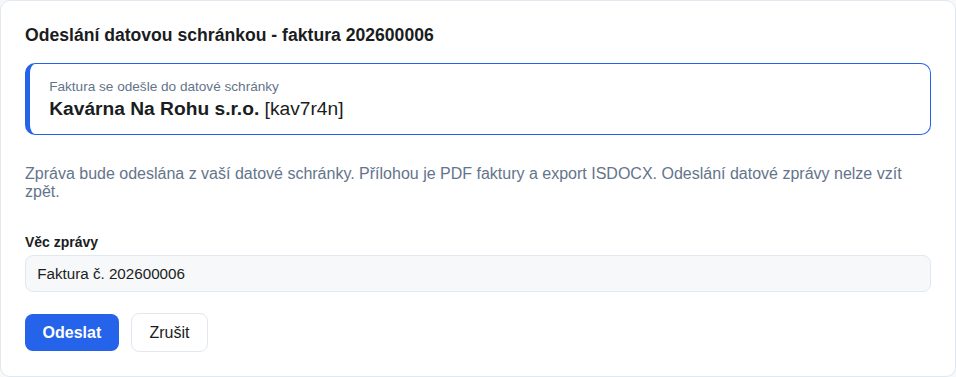
- U klienta vyplňte pole „Datová schránka (ID)“.
- U faktury ve stavu Koncept klikněte na „Odeslat datovou schránkou“, zkontrolujte věc zprávy a klikněte na „Odeslat“.
- Přílohou je PDF faktury a ISDOCX. Faktura přejde do stavu Odesláno.
DPH kontrolní hlášení
Kontrolní hlášení se sestaví z vydaných faktur a přijatých dokladů za zvolené období. Modul je dostupný jen plátcům DPH.
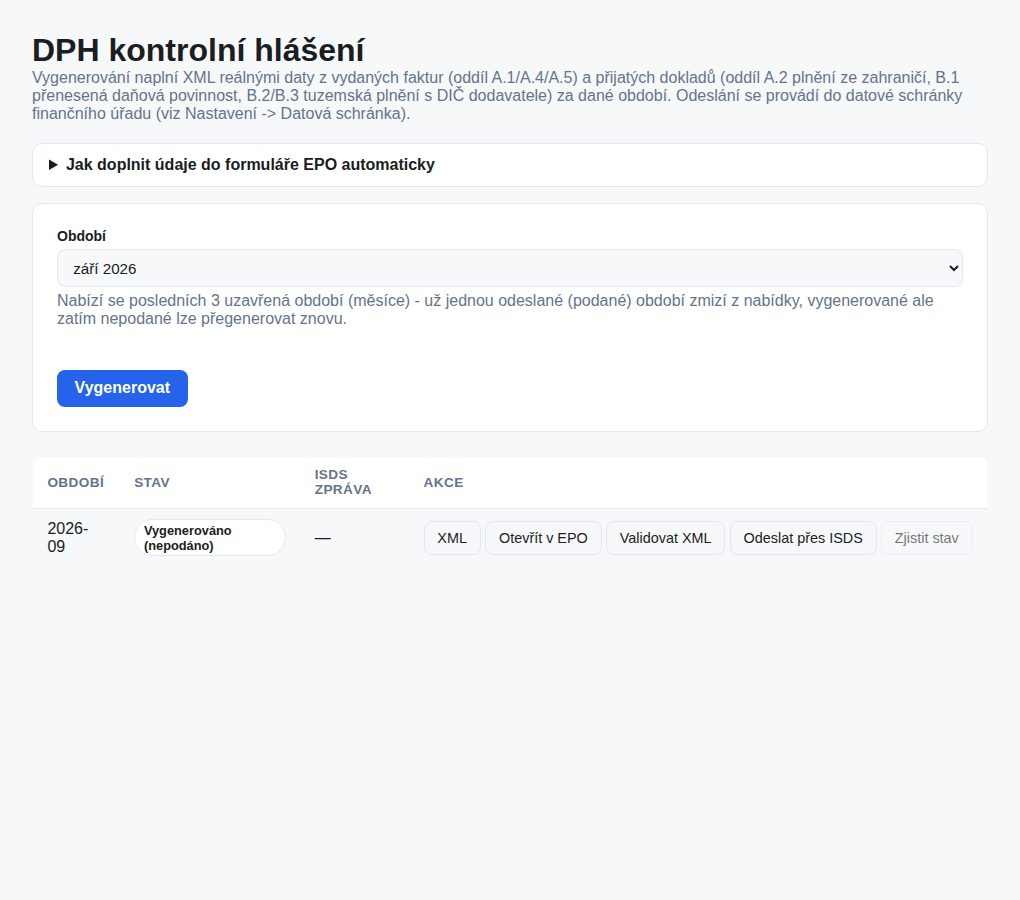
- V menu DPH kontrolní hlášení vyberte „Období“ a klikněte na „Vygenerovat“.
- Klikněte na „Validovat XML“ - aplikace ověří hlášení proti oficiálnímu schématu finanční správy.
- Odešlete ho tlačítkem „Odeslat přes ISDS“ (viz Podání finančnímu úřadu), nebo ho podejte přes EPO.
- Po odeslání ověříte doručení tlačítkem „Zjistit stav“.
- Faktury nad 10 000 Kč s DIČ odběratele se vykazují jednotlivě (A.4), ostatní souhrnně (A.5). U výdajů obdobně B.2 a B.3.
- Do hlášení se dostanou výdaje s vyplněným DIČ dodavatele.
Přiznání k DPH
Přiznání k DPH za měsíc nebo čtvrtletí vyplněné z faktur a výdajů. Modul je dostupný jen plátcům DPH.
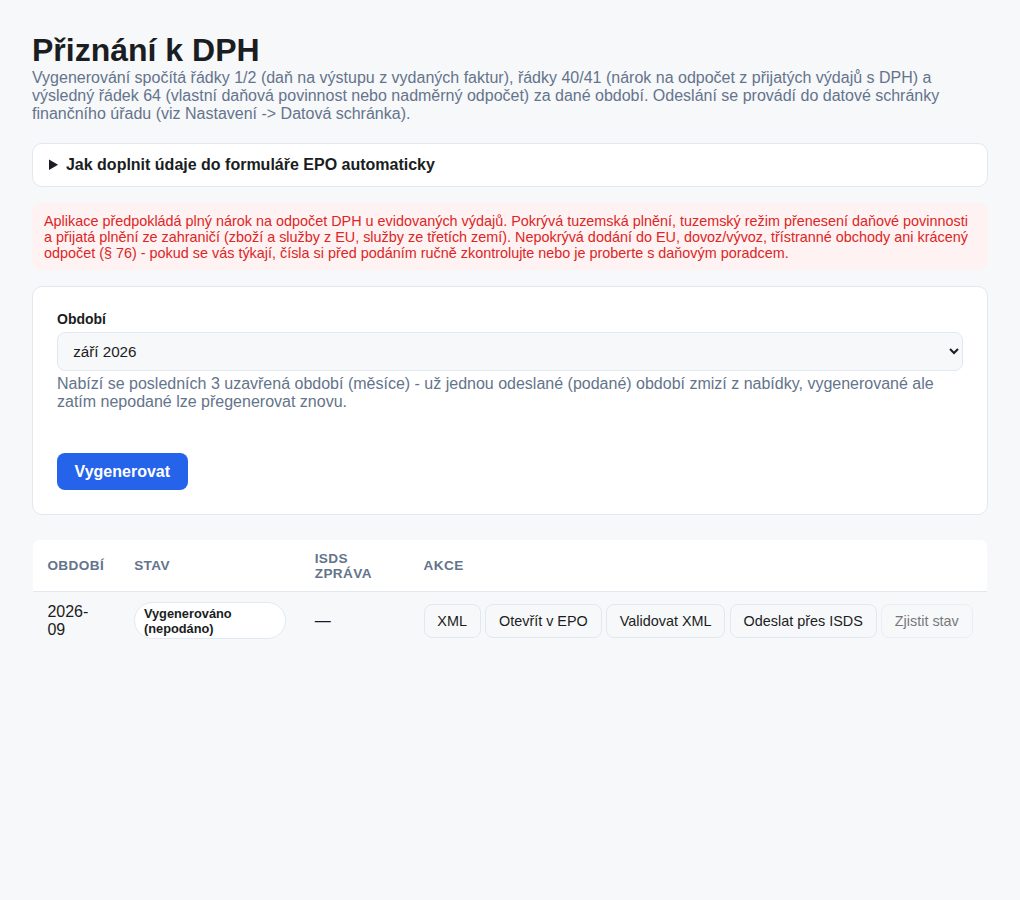
- V menu Přiznání k DPH vyberte „Období“ a klikněte na „Vygenerovat“.
- Zkontrolujte daň na výstupu, odpočty a výslednou daň nebo nadměrný odpočet.
- Klikněte na „Validovat XML“ a pak přiznání odešlete přes ISDS nebo EPO.
- Aplikace počítá s plným nárokem na odpočet. Pokrývá tuzemská plnění, tuzemský reverse charge a nákupy ze zahraničí - nepokrývá dodání do EU, dovoz a vývoz, třístranné obchody ani krácený odpočet.
Přiznání k dani z příjmů
Předvyplněné přiznání k dani z příjmů fyzických osob pro OSVČ (příjmy podle § 7).
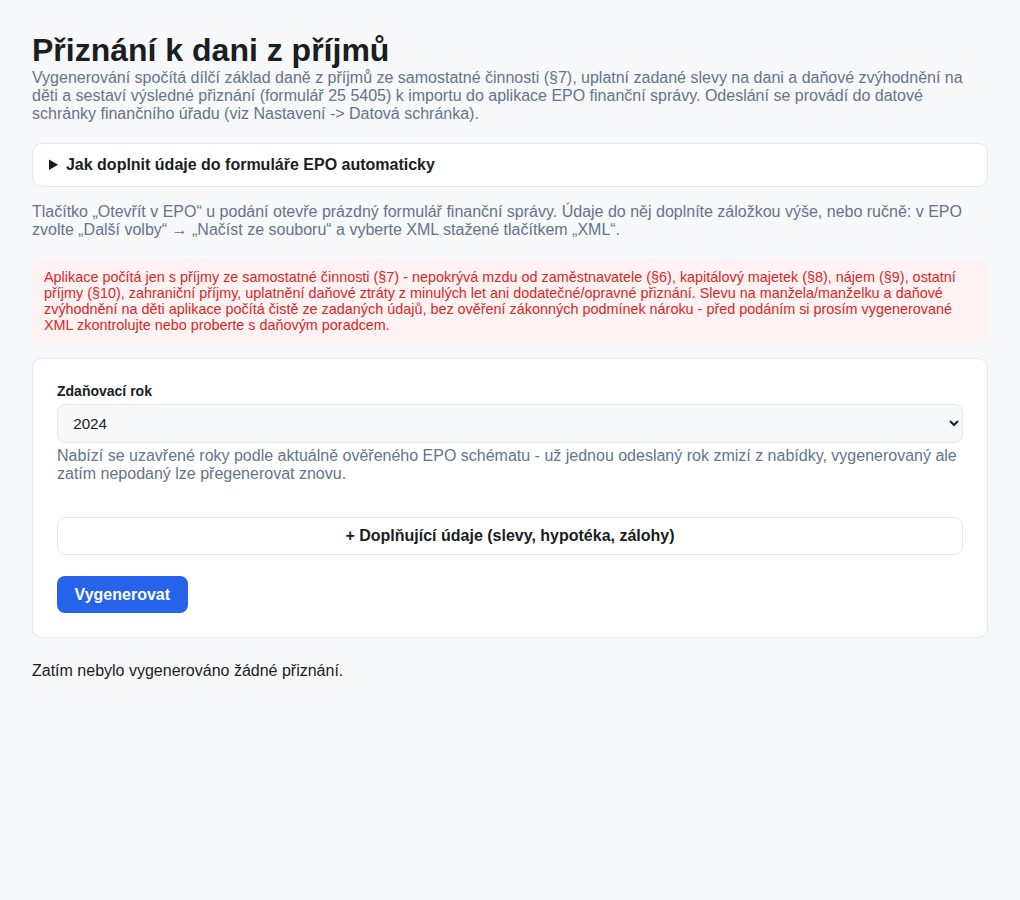
- V Nastavení → Profil firmy vyplňte rodné číslo - bez něj přiznání vygenerovat nejde.
- V menu Přiznání k dani z příjmů vyberte „Zdaňovací rok“.
- Přes „+ Doplňující údaje“ doplňte děti, slevy, úroky z hypotéky a zaplacené zálohy.
- Klikněte na „Vygenerovat“, zkontrolujte výsledek a podejte přes ISDS nebo EPO.
- V režimu paušální daně se přiznání zpravidla nepodává, modul je jen pro fyzické osoby.
- Nárok na slevy na děti a manžela/manželku aplikace nekontroluje - ověřte si zákonné podmínky.
Podání finančnímu úřadu
Vygenerované podání odešlete datovou schránkou přímo z aplikace, nebo ho vložíte do EPO.
Přes datovou schránku
- V Nastavení → Datová schránka vyplňte přístup ke schránce a vyhledejte svůj finanční úřad.
- U vygenerovaného podání klikněte na „Odeslat přes ISDS“ a odeslání potvrďte. Při ostrém podání se potvrzuje dvakrát.
- Stav podání ověříte tlačítkem „Zjistit stav“.
Přes EPO jedním kliknutím
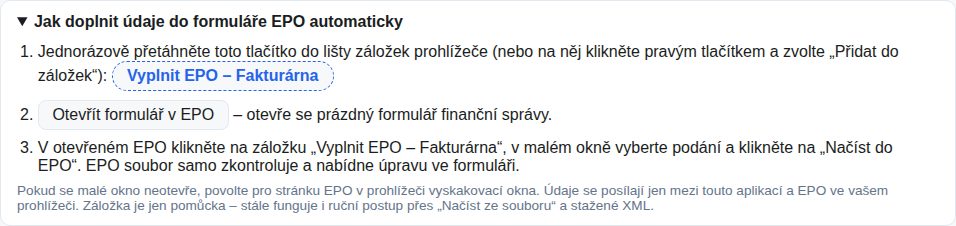
- Rozbalte nápovědu „Jak doplnit údaje do formuláře EPO automaticky“ a tlačítko „Vyplnit EPO – Fakturárna“ přetáhněte jednou do lišty záložek prohlížeče.
- Klikněte na „Otevřít formulář v EPO“.
- Ve formuláři EPO klikněte na záložku „Vyplnit EPO – Fakturárna“, v malém okně vyberte podání a klikněte na „Načíst do EPO“.
- EPO soubor samo zkontroluje a nabídne úpravu ve formuláři.
- Pokud se malé okno neotevře, povolte pro stránku EPO vyskakovací okna. Funguje i ruční postup: stáhněte „XML“ a v EPO zvolte „Další volby“ → „Načíst ze souboru“.
Zabezpečení a přístup účetní
Ochrana účtu a sdílení dat s účetní (Nastavení → Zabezpečení).
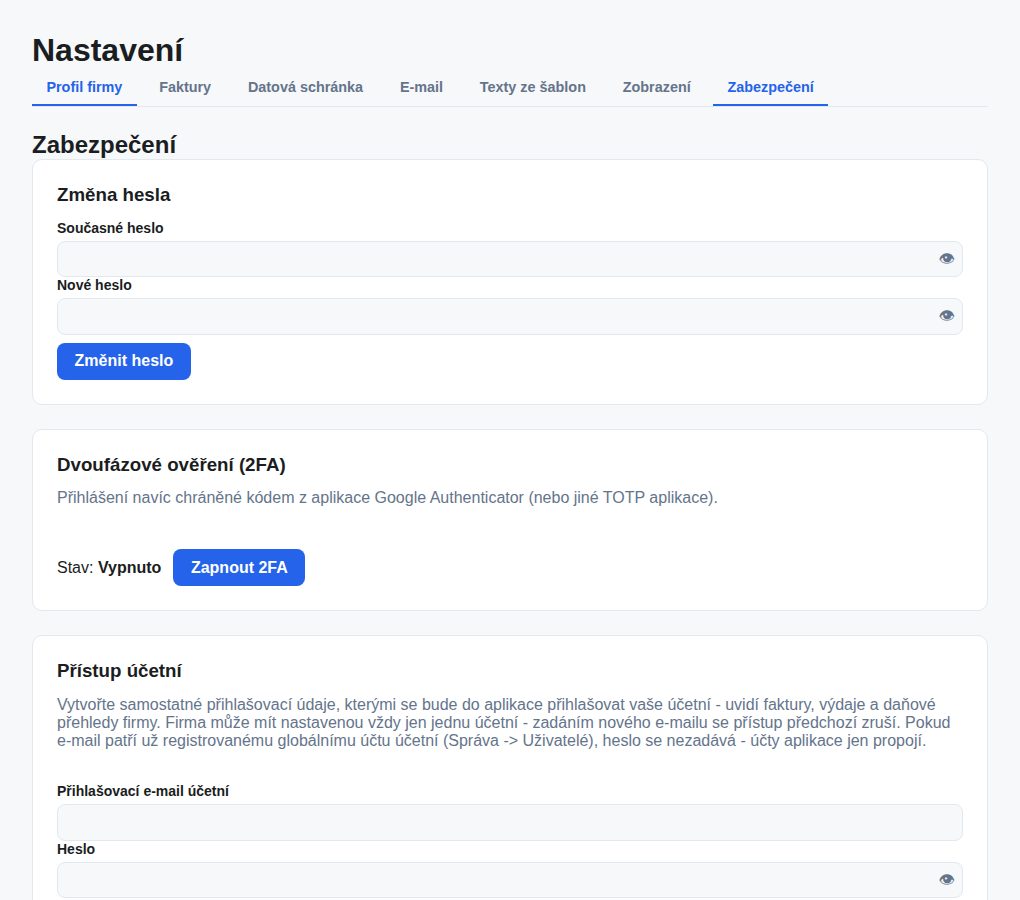
- „Změna hesla“ - zadejte současné a nové heslo (alespoň 8 znaků).
- „Dvoufázové ověření (2FA)“ - klikněte na „Zapnout 2FA“, naskenujte QR kód v aplikaci pro ověřování (např. Google Authenticator), zadejte ověřovací kód a potvrďte.
- „Přístup účetní“ - zadejte e-mail účetní a heslo a klikněte na „Vytvořit přístup“. Účetní se přihlásí vlastním účtem a nemusíte jí nic posílat.
- „Zrušit účet“ - účet lze 30 dní obnovit, poté se data smažou.
Pro účetní
Účet účetní slouží ke správě klientů - nemá vlastní fakturaci, jen přehled firem, které spravujete. Založíte ho na fakturarna.cz v sekci „Jsem účetní“ (Registrace pro účetní).
Založení klienta
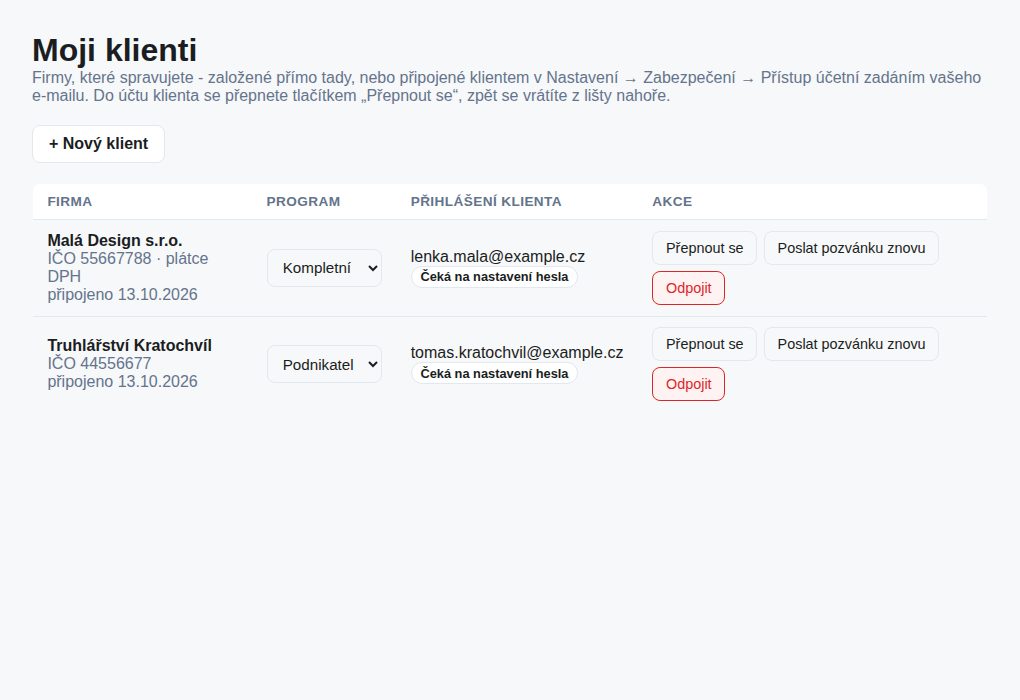
- V menu Moji klienti klikněte na „+ Nový klient“.
- Zadejte IČO a klikněte na „Doplnit z ARES“ - název a adresa se doplní samy.
- Vyplňte jméno a e-mail klienta, zvolte program a klikněte na „Založit klienta“.
- Klientovi přijde e-mail s odkazem na nastavení hesla. Dokud se nepřihlásí, vidíte u něj „Čeká na nastavení hesla“ a můžete mu „Poslat pozvánku znovu“.
Práce u klienta
- „Přepnout se“ vás přihlásí do účtu klienta - vidíte jeho faktury, výdaje a další moduly jeho programu.
- Zpět na svůj přehled klientů se vrátíte tlačítkem „Zpět na původní účet“ v liště nahoře.
- Program klienta změníte přímo v přehledu, moduly se nastaví podle programu.
- „Odpojit“ zruší jen váš přístup - účet i data klienta zůstanou beze změny.
Klient vás připojí sám
- Klient, který už Fakturárnu používá, zadá váš e-mail v Nastavení → Zabezpečení → Přístup účetní. Pak se vám objeví v přehledu Moji klienti.
Technická podpora
Chyby, návrhy a dotazy řešíme přímo v aplikaci.
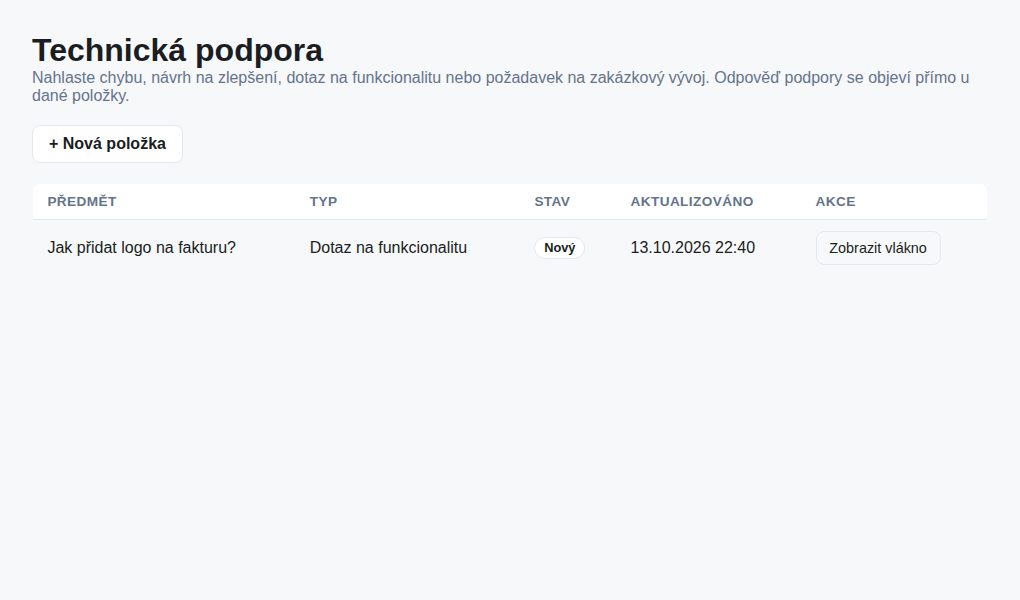
- V menu Technická podpora klikněte na „+ Nová položka“.
- Vyberte typ (chyba, návrh na zlepšení, dotaz, zakázkový vývoj), vyplňte předmět a text a klikněte na „Odeslat“.
- Odpověď podpory uvidíte u položky po kliknutí na „Zobrazit vlákno“.
- Můžete také napsat na info@fakturarna.cz.